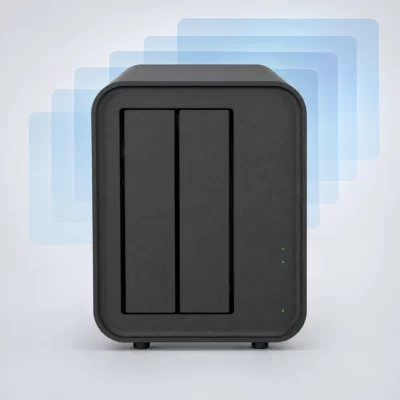
На TerraMaster Jellyfin хранит каталог фильмов и сериалов, запоминает просмотренное и передаёт видео на телевизор, компьютер или телефон. Чтобы NAS перекодировал несовместимое видео с помощью встроенной графики, приложению нужно дать доступ к ней.
Для аппаратного транскодирования Jellyfin на TerraMaster с Intel нужны три условия: процессор со встроенной графикой, доступ контейнера к устройству /dev/dri/renderD128 и правильно выбранное ускорение QSV или VA-API. Если клиент воспроизводит исходный файл через Direct Play, графика NAS для перекодирования вообще не используется.
Сначала выясните, требуется ли перекодирование
Запустите фильм на том устройстве, на котором собираетесь его смотреть, и откройте сведения о текущем сеансе в панели управления Jellyfin. Именно клиент сообщает серверу, какие форматы и битрейт он принимает.
| Режим | Что делает NAS | Что проверять |
|---|---|---|
| Direct Play | Отдаёт исходный файл | Скорость сети и поддержку формата плеером |
| Remux | Меняет контейнер, сохраняя видео и звук | Совместимость контейнера с клиентом |
| Direct Stream | Преобразует звук, оставляя исходное видео | Поддержку аудиодорожки телевизором или приложением |
| Transcode | Перекодирует видеопоток | Причину преобразования и работу аппаратного ускорения |
Например, фильм HEVC может идти напрямую в приложении телевизора, а в браузере потребовать преобразования в H.264. Ограничение качества в клиенте тоже вызывает транскодирование. Если дома всё работает, а на телефоне через интернет появляются остановки, сравните выбранный битрейт с исходящей скоростью домашнего подключения.
Какой TerraMaster подходит для Jellyfin
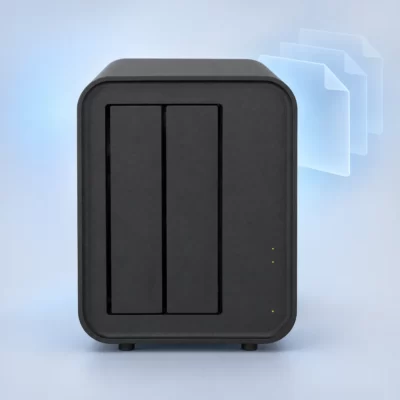
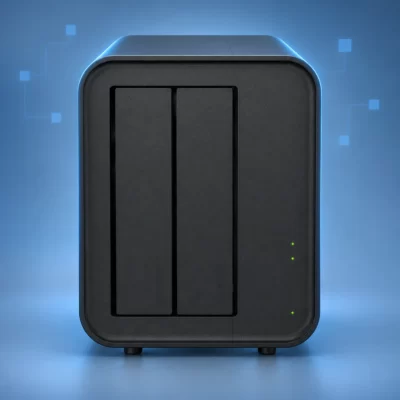
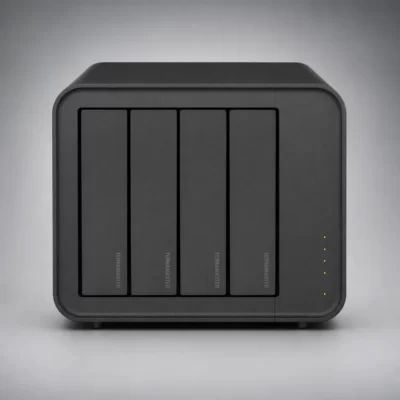
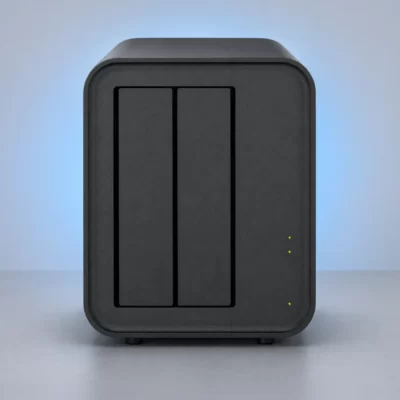
Для схемы с Intel Quick Sync выбирайте NAS со встроенной графикой Intel. TerraMaster F2-424 использует Intel N95 и имеет два отсека для дисков; F4-424 Pro — Intel Core i3-N305 и четыре отсека. Два дополнительных отсека позволяют разместить больше накопителей; скорость видеокодирования определяется графикой и параметрами обработки.


Модели TerraMaster на ARM нельзя настраивать по инструкции Intel QSV: у них другая платформа и возможности драйверов. Для прямой передачи совместимого видео Intel не обязателен; для аппаратного преобразования нужно отдельно проверять поддержку конкретного процессора в Jellyfin. В каталоге NAS-хранилищ сверяйте прежде всего модель CPU, а затем отсеки, сеть и память.
Не рассчитывайте число одновременных потоков только по надписи «4K». Результат меняют исходный кодек, частота кадров, битрейт, субтитры и преобразование HDR в SDR. Проверять нужно ваши файлы на ваших клиентах, сначала в одном сеансе, затем с нужным числом зрителей.
Подготовьте папки и права доступа
Если NAS ещё не подключён к сети и общий каталог не создан, сначала выполните базовую настройку сетевого хранилища. Для Jellyfin разделите данные: медиатеку, постоянную конфигурацию и временный кэш. Папки /config и /cache должны быть доступны процессу на запись; папку с фильмами для начала достаточно подключить только для чтения.
В TOS 6 установите Docker Engine и Docker Manager. В TOS 7 контейнерами управляет Container Manager. Через раздел проектов можно передать файл Compose. Перед установкой проверьте доступность этих приложений для вашей модели и версии TOS.
Пути в файловом менеджере и внутри контейнера различаются. Если каталог NAS подключён как /media, в мастере Jellyfin выбирайте /media, а не исходный путь тома. Если папка пуста, проверьте, какой каталог NAS подключён к ней. Затем убедитесь, что учётная запись Jellyfin может читать файлы и открывать все родительские каталоги.
Установите официальный контейнер
Ниже шаблон для Intel NAS с доступным renderD128. Замените все значения YOUR_…: UID и GID учётной записи, группу устройства графики, версию образа и абсолютные пути. Заранее создайте папки конфигурации и кэша. Команда id ИМЯ_ПОЛЬЗОВАТЕЛЯ показывает идентификаторы учётной записи, а ls -ln /dev/dri — владельца и группу графического устройства. Эти команды выполняются в терминале NAS, не в Windows.
services:
  jellyfin:
    image: jellyfin/jellyfin:YOUR_VERSION
    container_name: jellyfin
    user: "YOUR_UID:YOUR_GID"
    group_add:
      - "YOUR_RENDER_GID"
    ports:
      - "8096:8096/tcp"
    volumes:
      - /YOUR_PATH/jellyfin/config:/config
      - /YOUR_PATH/jellyfin/cache:/cache
      - /YOUR_PATH/Media:/media:ro
    devices:
      - /dev/dri/renderD128:/dev/dri/renderD128
    restart: unless-stopped
Укажите выбранный стабильный тег вместо YOUR_VERSION, чтобы обновление не заменило версию неожиданно. Убедитесь, что порт 8096 на NAS свободен. Если занят, поменяйте только левый порт, например на 8097:8096/tcp. После запуска откройте в домашней сети адрес NAS с этим портом, создайте администратора и добавьте библиотеку.
Для фильмов используйте отдельные каталоги вида Movies/Название (2024)/Название (2024).mkv. Сериалы храните отдельно, например Shows/Название/Season 01/Название S01E01.mkv. Разделение помогает сопоставлять названия; если найден другой фильм, исправьте идентификацию одной записи, прежде чем пересканировать всю библиотеку.
Образ jellyfin/jellyfin уже содержит необходимые пользовательские драйверы Intel и Jellyfin FFmpeg. Драйвер ядра на самом NAS и доступ к устройству всё равно нужны. Не переносите без изменений параметры от другого образа: у сборок различаются настройки пользователя и расположение данных.
Включите QSV и проверьте устройство
- Проверьте на NAS, что
/dev/dri/renderD128существует. Если его нет, проверьте поддержку встроенной графики и драйвер TOS: контейнеру пока нечего передавать. - После запуска контейнера проверьте доступные профили командой ниже. Ошибка
Permission deniedозначает, что нужно проверить группу устройства иgroup_add. - В панели управления Jellyfin откройте настройки воспроизведения и транскодирования. Для поддерживаемой современной Intel-графики выберите Intel Quick Sync (QSV), укажите фактическое устройство и включите только поддерживаемые форматы декодирования. Названия полей могут различаться между версиями.
- Включите аппаратное кодирование. Если QSV не работает на вашей связке процессора и драйвера, проверьте VA-API и журнал ошибки. На старых поколениях Intel поддержка QSV меняется с обновлениями медиадрайверов.
docker exec jellyfin /usr/lib/jellyfin-ffmpeg/vainfo --display drm --device /dev/dri/renderD128Наличие профиля в vainfo подтверждает возможность драйвера, но ещё не проверяет реальный сеанс. Чтобы его проверить, запустите фильм и временно снизьте качество в клиенте до значения ниже исходного битрейта. В панели Jellyfin должен появиться режим Transcode. Откройте соответствующий журнал FFmpeg: для аппаратного кодирования ищите выбранный кодер, например h264_qsv или h264_vaapi. Запись libx264 для выходного видеопотока означает программное кодирование.
Затем посмотрите, как FFmpeg декодирует исходное видео и нет ли ошибок открытия устройства. Возможна смешанная обработка: GPU кодирует результат, а CPU декодирует исходник или обрабатывает субтитры. Поэтому загрузку процессора оценивайте вместе с журналом конкретного сеанса.
Почему тормозит 4K, хотя ускорение включено
Субтитры меняют способ воспроизведения
Клиент может попросить встроить графические или сложные стилизованные субтитры в изображение. Тогда серверу приходится обрабатывать видео. Для проверки выключите субтитры и сравните тот же фрагмент; затем попробуйте отдельную текстовую дорожку SRT или приложение, которое поддерживает исходные субтитры. Остальные настройки на время сравнения оставьте прежними.
HDR требует отдельной проверки
При преобразовании HDR-фильма для SDR-экрана требуется tone mapping. Без подходящей обработки изображение может выглядеть блеклым, а дополнительная нагрузка — вызывать остановки. Сначала добейтесь стабильного обычного SDR-транскодирования, затем включайте преобразование тонов и проверяйте поддержку метода вашей графикой и драйвером. Если HEVC воспроизводится нормально, а HDR → SDR тормозит, ищите ошибку именно на этапе tone mapping.
Кэш и сеть тоже могут ограничивать просмотр
Проверьте свободное место и права записи в каталог временного транскодирования. Если файл идёт через Direct Play, а остановки остаются, сравните просмотр по кабелю и Wi-Fi. Ускорение графики не увеличит пропускную способность беспроводной сети. При таком сравнении сохраните исходное качество воспроизведения.
Обновление и доступ вне дома
Перед обновлением сохраните Compose, выбранный тег образа и резервную копию постоянного каталога /config. Для согласованной файловой копии остановите Jellyfin. Одного старого образа может оказаться недостаточно для отката после изменения базы данных. После обновления проверьте библиотеку и повторите один знакомый тест транскодирования.
Для просмотра вне дома настройте VPN либо HTTPS через обратный прокси с корректной конфигурацией Jellyfin. Обычный HTTP-порт из примера рассчитан на домашнюю сеть. Отдельные учётные записи зрителей позволяют ограничить доступ к библиотекам; административную запись оставьте для настройки сервера.
Частые вопросы
Нужна ли платная подписка для аппаратного транскодирования?
В Jellyfin аппаратное ускорение доступно без платной подписки. Его работа определяется оборудованием, драйвером и настройками сервера.
Можно ли сохранить медиатеку только для чтения?
Да. Подключение /media:ro подходит для просмотра и хранения базы Jellyfin в /config. Чтобы сохранять постеры или NFO рядом с фильмами, потребуется право записи в медиакаталог. При подключении только для чтения отключите сохранение этих файлов рядом с видео.
Нужен ли монитор, подключённый к NAS?
Для QSV и VA-API поддерживается работа без подключённого монитора. Проверяйте наличие графического устройства и его доступность процессу Jellyfin.