На TerraMaster приложение из Compose-файла запускают через раздел «Проекты» в Docker Manager или Container Manager. Для обновления нужно скачать образ и пересоздать контейнер: обычный перезапуск оставляет прежнюю версию. Чтобы при замене контейнера сохранить настройки и файлы, подключите к нему папки NAS или именованные тома Docker.
Что проверить в TOS перед созданием проекта
В Центре приложений установите и запустите Docker Engine, затем откройте приложение управления контейнерами. В TOS 6 оно называется Docker Manager. В документации TOS 7 используется Container Manager: переименование произошло с версии приложения 2.2.025. Названия пунктов могут отличаться в зависимости от версии и языка интерфейса.
Проверьте наличие пакетов именно для своей модели и версии TOS. Образ приложения тоже должен поддерживать архитектуру процессора NAS: amd64 для совместимых x86-64 устройств либо соответствующий вариант ARM. Ошибка no matching manifest часто указывает на отсутствие нужной архитектуры у выбранного тега. Наличие Docker у другой модели TerraMaster не подтверждает его доступность на вашем устройстве.
До развёртывания должны быть готовы том хранения, папка проекта и постоянный адрес NAS в домашней сети. Создание общих папок и учётных записей разобрано в руководстве по настройке сетевого хранилища. Подключайте к контейнеру только нужные ему каталоги: доступ к корню общей папки откроет приложению и остальные файлы в ней.
Папки и Compose-файл: простой запуск без базы данных
Для первого проекта подойдёт Nginx с одной локальной HTML-страницей. Так можно проверить загрузку образа, подключение папки и доступ по порту, прежде чем переносить на NAS фотографии или рабочие документы.
Создайте папку проекта и вложенную папку site. Ниже используется /Volume1/docker/compose-demo: это условный путь, который нужно заменить на реальный путь вашего тома. Узнайте его в свойствах папки TOS или через терминал. Регистр букв важен; сетевой путь Windows вида \\NAS\docker в YAML не подходит.
/Volume1/docker/compose-demo/
├── docker-compose.yml
├── .env
└── site/
    └── index.html
В site/index.html сохраните строку <h1>Compose работает на NAS</h1>. В файл .env рядом с YAML внесите абсолютный путь проекта и локальный IP-адрес TerraMaster. Значения ниже замените своими:
APP_DIR=/Volume1/docker/compose-demo
NAS_IP=192.168.1.50
Сохраните следующий файл как docker-compose.yml. Используйте пробелы для отступов, без табуляции. Файл не должен получить скрытое расширение .txt.
services:
  web:
    image: nginx:stable-alpine
    restart: unless-stopped
    ports:
      - "${NAS_IP:?Set NAS_IP}:8088:80"
    volumes:
      - "${APP_DIR:?Set APP_DIR}/site:/usr/share/nginx/html:ro"
    logging:
      driver: json-file
      options:
        max-size: "10m"
        max-file: "3"
Порт 8088 относится к NAS, а 80 — к Nginx внутри контейнера. Если 8088 занят, меняйте только левое число. Привязка к конкретному локальному IP не заменяет правила доступа сети: не перенаправляйте этот порт на роутере в интернет. В примере нет авторизации и HTTPS.
Суффикс :ro разрешает контейнеру читать папку сайта, но запрещает менять её содержимое. Для приложения, которое сохраняет файлы, потребуется запись в предусмотренную им папку. Не переносите путь /usr/share/nginx/html в конфигурацию другого сервиса: у каждого образа свои каталоги данных.
restart: unless-stopped задаёт автоматический запуск контейнера после перезапуска Docker, если вы не остановили его вручную. Ограничение журналов не даёт одному контейнеру бесконечно наращивать файлы логов. Оно не ограничивает размер загружаемых пользователем данных.
Как запустить проект через Docker Manager
- Откройте «Проекты» → «Добавить». Задайте имя
compose-demoи укажите созданную папку проекта. - Выберите Compose-файл на TNAS, загрузите его с компьютера либо вставьте YAML в редактор. При загрузке с компьютера отдельно сохраните
.envи папкуsiteна NAS: они не передаются вместе с одним YAML. - Выполните проверку YAML. Если переменные не подставились, проверьте расположение
.env. Если редактор вашей версии не читает этот файл, замените выражения${…}в YAML реальными IP и абсолютным путём. - Нажмите «Применить» и дождитесь загрузки образа и создания контейнера. При ошибке откройте журнал проекта; в Container Manager TOS 7 подробности доступны через статус неудачного создания.
- С компьютера в той же сети откройте
http://192.168.1.50:8088, подставив адрес своего NAS. Должна появиться строка из вашегоindex.html.
Проверка YAML не проверяет сеть и файловые права. Поэтому корректный файл тоже может завершиться ошибкой при загрузке образа или создании контейнера. Если вместо вашей страницы открывается стандартная страница Nginx, проверьте подключённый каталог. Пустая папка, подключённая поверх каталога образа, скрывает его исходное содержимое; отсутствие index.html может привести к ответу 403.
Запуск через терминал: сначала проверьте команду Compose
Для работы через SSH используйте учётную запись с разрешённым доступом к Docker в вашей конфигурации TOS. Права управления Docker дают широкие возможности на NAS; не выдавайте их обычным пользователям общей папки. Проверьте команды:
docker version
docker compose version
Если вторая команда не распознана, проверьте docker-compose version. В некоторых установках TOS доступна команда с дефисом. В следующих примерах используется docker compose; если у вас работает только docker-compose, замените начало каждой команды. Если отсутствуют обе, продолжайте через графический менеджер или установите совместимый пакет средствами TOS.
Перейдите в свою папку проекта и выполните команды по очереди:
cd /Volume1/docker/compose-demo
docker compose -p compose-demo -f docker-compose.yml config -q
docker compose -p compose-demo -f docker-compose.yml pull
docker compose -p compose-demo -f docker-compose.yml up -d
docker compose -p compose-demo -f docker-compose.yml ps
docker compose -p compose-demo -f docker-compose.yml logs --tail=100 web
При ошибке не переходите к следующему шагу. config -q проверяет конфигурацию без печати её значений. Обычный вывод config может содержать подставленные пароли, поэтому не публикуйте его целиком в сообщении об ошибке. Флаг -d оставляет приложение работать в фоне после закрытия терминала.
Имя после -p и файл после -f во всех командах одинаковы. Для проекта, созданного в интерфейсе, используйте его фактическое имя и сохранённый YAML. Другое имя проекта может создать отдельные контейнеры и именованные тома. Поэтому не запускайте вторую копию через терминал, пока не установили, какой проект уже работает.
Обновление приложения с сохранением данных
Для учебного проекта обновление выполняется парой команд pull и up -d. Таблица ниже поможет отличить их от остановки и удаления проекта.
| Действие | Что произойдёт |
|---|---|
pull | Загрузит образы, указанные в YAML. Работающие контейнеры останутся прежними. |
up -d | Создаст или запустит сервисы; при изменении образа или конфигурации пересоздаст соответствующие контейнеры. |
restart | Перезапустит контейнер без применения нового образа и изменений YAML. |
down | Остановит и удалит контейнеры и сети проекта. По умолчанию объявленные именованные тома сохранятся. |
down -v | Дополнительно удалит объявленные именованные и подключённые анонимные тома. Для обычного обновления не используйте. |
Перед обновлением рабочего приложения сохраните YAML, .env и данные. Запишите текущий тег и идентификатор образа: для отката понадобится именно прежний выпуск, а изменяемый тег может уже указывать на новый. Для базы данных используйте предусмотренный ею дамп или согласованную резервную копию. Простое копирование файлов работающей БД может оказаться непригодным для восстановления.
В учебном проекте данные — это папка site. После её резервного копирования, находясь в папке проекта, выполните:
docker compose -p compose-demo -f docker-compose.yml images
docker compose -p compose-demo -f docker-compose.yml pull
docker compose -p compose-demo -f docker-compose.yml up -d
docker compose -p compose-demo -f docker-compose.yml ps
docker compose -p compose-demo -f docker-compose.yml logs --tail=100 web
Проверьте страницу в браузере и наличие прежнего index.html. Для фотоархива проверка будет другой: вход в учётную запись, доступность старых альбомов и загрузка нового снимка. Состояние «Running» показывает, что процесс запущен, но не доказывает исправность приложения.
Тег stable-alpine меняется со временем. Для контролируемых обновлений рабочего сервиса указывайте выбранный номер выпуска, а при необходимости точной фиксации — digest образа. При переходе базы данных на новую основную версию сначала выясните порядок миграции и совместимость с приложением. Не обновляйте все сервисы такого проекта одним пакетом без проверки этих зависимостей.
В графическом интерфейсе также нужны загрузка нужного образа и пересоздание контейнеров проекта. Названия действий различаются между выпусками менеджера. Если интерфейс предлагает только перезапуск, используйте проверенные команды проекта. Не выбирайте удаление данных или очистку томов ради обновления.
Если обновление не удалось
Остановите проблемное приложение, сохраните журнал ошибки и исключите новые записи в его данные. Если формат данных не изменился, возврат прежнего образа с теми же подключёнными папками может восстановить работу. Если новая версия уже выполнила миграцию БД, понадобится совместимая копия данных, сделанная до обновления. Старый образ поверх новой базы не равнозначен откату.
До проверки новой версии не удаляйте прежние образы и резервные копии. Порядок хранения копий и разграничения доступа связан с общим управлением сетевым хранилищем. Хотя бы одну копию держите отдельно от NAS: восстановить файлы с погибшего устройства не удастся из его же локальной папки.
Типовые ошибки при запуске на TerraMaster
| Симптом | Что проверить |
|---|---|
permission denied при записи | Точный путь подключения, режим ro/rw, UID/GID процесса и права ACL папки TOS. Переменные PUID и PGID работают только в образах, которые их поддерживают. Не открывайте запись всем пользователям вместо исправления владельца и прав. |
port is already allocated | Не занят ли порт NAS другим контейнером или службой TOS. Измените порт слева в ports, затем пересоздайте контейнер. |
| После обновления приложение просит настройку заново | Подключён ли прежний каталог или том. Не завершайте новую установку поверх старых данных, пока не выяснили причину. Проверьте также имя проекта. |
| Контейнер постоянно перезапускается | Последнюю ошибку в журнале, свободное место, права и обязательные переменные. Если сервис зависит от БД, простой depends_on задаёт порядок, но не готовность базы; для ожидания нужны проверка здоровья и соответствующее условие. |
| Образ не скачивается | Доступ NAS к реестру, DNS, правильность имени и тега, авторизацию и возможный лимит запросов. Ошибка загрузки не требует удаления работающего контейнера. |
Какой NAS выбрать для приложений
Для нескольких небольших сервисов прежде всего проверьте требования самих приложений к архитектуре и памяти. Фотобиблиотека с распознаванием лиц и база данных создают другую нагрузку, чем статическая веб-страница. Учитывайте память TOS и остальных сервисов, а не выделяйте контейнерам весь установленный объём.
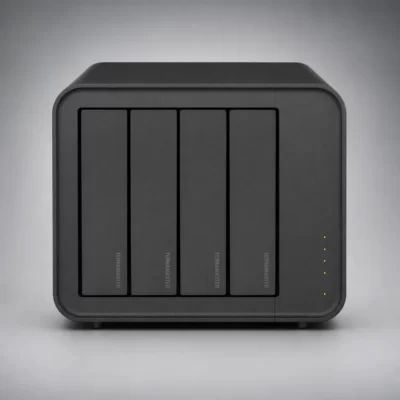
В линейке TerraMaster F2-424 оснащён Intel N95 и 8 ГБ DDR5, а F4-424 Pro — Intel Core i3-N305 и 32 ГБ DDR5. Большее число отсеков помогает организовать хранение данных, но само по себе не ускоряет вычисления контейнера.


Перед переносом рабочего приложения попробуйте пересоздать учебный контейнер и убедитесь, что страница по-прежнему читается из папки site. Сравнение программных платформ есть в материале о программах сетевого хранилища.