Immich на TerraMaster позволяет собирать фотографии и видео с телефонов в домашнем архиве, просматривать их в приложении и подключать уже существующие папки. Для установки нужен NAS с Docker и достаточным объёмом памяти. Чтобы восстановить архив после сбоя NAS, нужны копии медиафайлов и базы данных Immich.
Какой TerraMaster подойдёт для Immich
Проверьте наличие Docker Engine в центре приложений вашей модели, архитектуру процессора и свободную память. Immich работает на amd64 и arm64; минимальные требования — два ядра и 6 ГБ RAM, рекомендуемые — четыре ядра и 8 ГБ. Для amd64 в ветке v3 контейнер машинного обучения требует инструкции x86-64-v2. Проверьте расход памяти в TOS при работающих приложениях: часть установленной RAM уже занята системой и другими сервисами.
На устройстве с 4 ГБ возможен запуск с отключённым машинным обучением, однако покупать такую конфигурацию ради распознавания лиц и умного поиска не стоит. Базу PostgreSQL желательно размещать на локальном SSD; сетевой ресурс SMB/NFS для её каталога не подходит. Под миниатюры и перекодированные видео оставляйте дополнительное место.
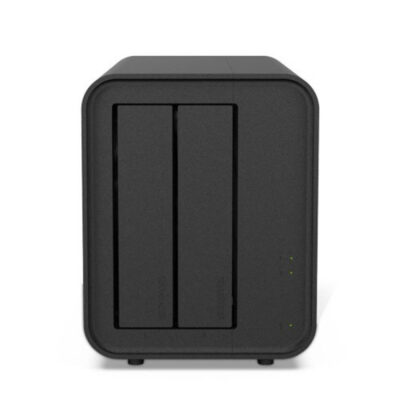
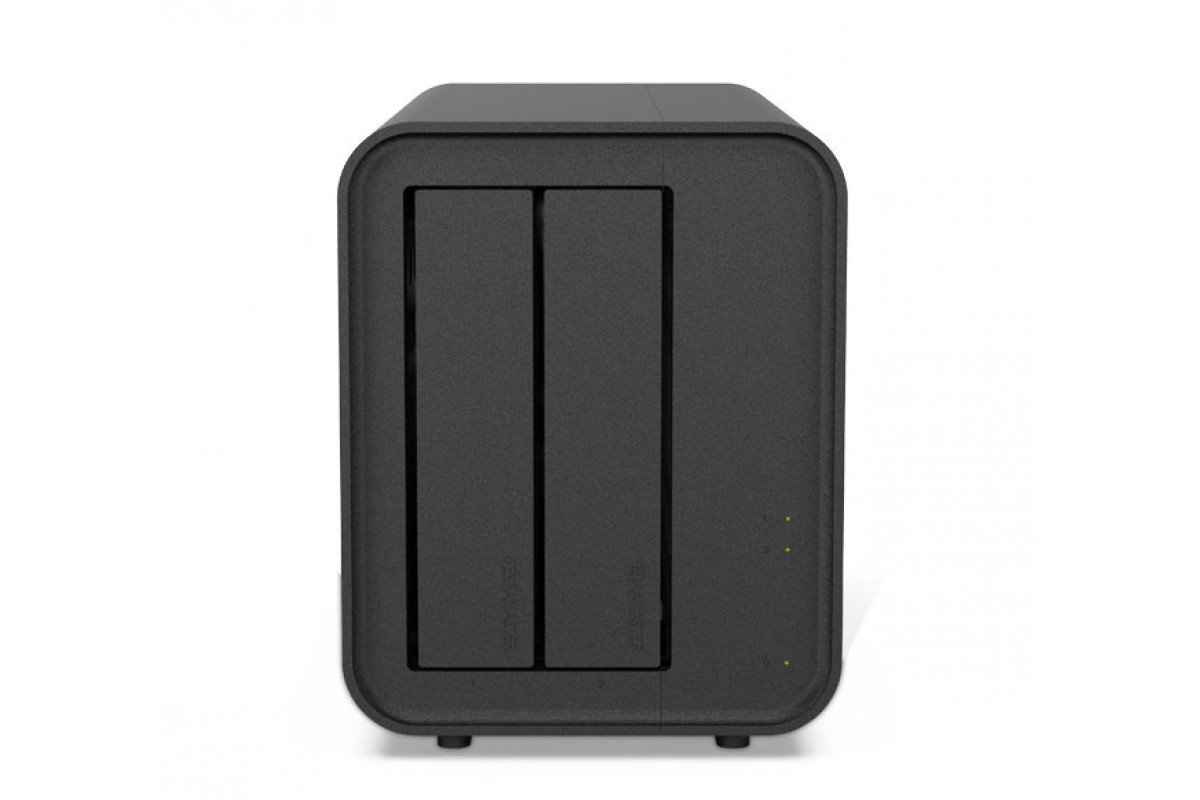
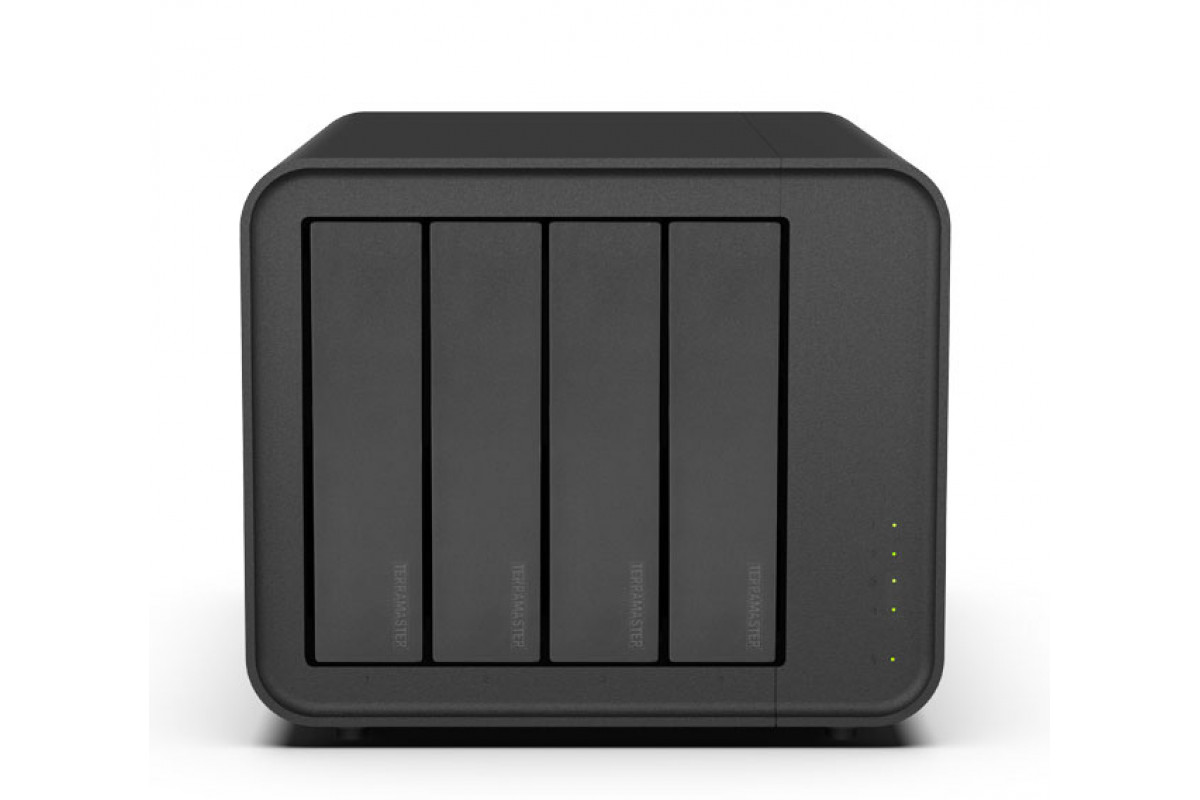
TerraMaster F2-424 имеет два дисковых отсека, Intel N95 и 8 ГБ DDR5. F4-424 Pro предлагает четыре отсека, Core i3-N305 и 32 ГБ DDR5: больший объём памяти полезен, если рядом работают другие контейнеры. Два отсека ограничивают число устанавливаемых дисков; четыре оставляют больше вариантов расширения архива.
Установка в TOS: проект, папки и параметры
Если NAS ещё не подготовлен, сначала выполните установку сетевого хранилища: создайте том, проверьте состояние дисков и доступ из домашней сети.
- Установите Docker Engine и менеджер контейнеров. В TOS 6 он называется Docker Manager; в новых версиях TOS 7 — Container Manager. Откройте раздел Projects: он разворачивает связанные контейнеры из Compose-файла.
- Создайте отдельную папку проекта. Поместите в неё актуальные
docker-compose.ymlиexample.envиз одного стабильного выпуска Immich; второй файл переименуйте в.env. Не смешивайте старый сторонний YAML с параметрами нового выпуска. - В
.envзадайтеUPLOAD_LOCATIONдля загружаемых медиа иDB_DATA_LOCATIONдля PostgreSQL. Укажите реальные пути на вашем NAS, часовой пояс и собственный пароль базы. Эти каталоги должны сохраняться при пересоздании контейнеров. - Создайте проект в менеджере, укажите его папку и YAML, проверьте конфигурацию и примените. Убедитесь, что менеджер читает
.envиз папки проекта. При работе через терминал проверьтеdocker compose version; устаревшая командаdocker-composeне является поддерживаемой заменой. - После запуска откройте в домашней сети
http://IP-NAS:2283, если порт не меняли. Создайте администратора, затем отдельные учётные записи пользователей. Сначала загрузите небольшую подборку фото и видео.
Если проект не запускается, откройте журнал. При отказе записи проверьте права на указанную в ошибке папку; при отклонении YAML — версию Compose и строку, на которую он указывает. Не выдавайте всем пользователям полный доступ ко всему тому ради устранения одной ошибки.
Куда попадут фотографии: два разных способа
| Задача | Способ | Что учесть |
|---|---|---|
| Собирать новые снимки с телефона | Загрузка через приложение Immich | Файлами управляет Immich в каталоге UPLOAD_LOCATION. Не перемещайте их вручную. |
| Показывать старый архив с собственной структурой папок | Внешняя библиотека | Папку нужно подключить в контейнер и добавить её внутренний путь в библиотеку. Изменения файлов требуют сканирования. |
Условный пример: папка NAS /Volume2/Photos подключена в контейнер как /mnt/photos:ro. В настройках внешней библиотеки нужен путь /mnt/photos, а не имя общей папки в проводнике. Режим :ro оставляет исходники доступными контейнеру только для чтения. Фактический путь тома проверьте в своей TOS.
Внешняя библиотека не создаёт вторую копию исходников. Альбомы и описания, добавленные в Immich, хранятся в его базе; переезд файла в другую папку может привести к потере этих связей после сканирования. Подключайте архив с устойчивой структурой каталогов.
Автозагрузка с телефона и доступ вне дома
В мобильном приложении укажите адрес сервера, войдите под своей учётной записью, откройте экран резервного копирования и выберите альбомы. По умолчанию загрузка выполняется по Wi-Fi. На Android энергосбережение может останавливать фоновую задачу, на iOS её запуск зависит от ограничений системы: при первой большой загрузке оставьте приложение открытым и подключите телефон к зарядке.
Проверьте результат с другого устройства: откройте несколько оригиналов и длинное видео, а не только миниатюры. Если дома всё работает, а через мобильный интернет нет, проверьте доступ к серверу. Для подключения извне используйте VPN либо правильно настроенный обратный прокси с HTTPS. Простой проброс порта 2283 в интернет оставляет соединение HTTP незащищённым. Доступ к панели TOS сам по себе не настраивает доступ к Immich.
Что копировать и как проверить восстановление
Сохраняйте весь UPLOAD_LOCATION, дамп базы, docker-compose.yml и .env. Внешние библиотеки копируются отдельно. Автоматический дамп Immich в подпапке backups содержит метаданные, но не фотографии. Переносите резерв за пределы NAS: копия на соседнем томе остаётся зависимой от того же устройства.
Для согласованной копии приостановите загрузки и фоновые задания, создайте свежий дамп, затем на время копирования остановите проект. Не подменяйте дамп обычным копированием работающего каталога PostgreSQL. Включите уведомления об ошибках и хранение нескольких версий копии в рамках управления сетевым хранилищем.
Пробное восстановление проводите в отдельном экземпляре, не поверх рабочего архива. Верните папки и настройки подключений. В актуальном интерфейсе восстановление дампа доступно при первоначальной настройке; в работающем экземпляре — через Administration → Maintenance. Перед восстановлением сверьте версию сервера и дампа. Проверьте вход пользователей, альбомы, оригиналы и воспроизведение видео. Сохраните дату копии и версию сервера, с которой она сделана.
Как обновлять без потери настроек
Перед обновлением прочитайте примечания к выпуску и сделайте резервную копию. Сравните Compose-файл с новым шаблоном, сохранив свои пути и параметры. В папке проекта обновление образов и пересоздание контейнеров выполняют последовательно:
docker compose pull
docker compose up -d
Команда Clear («Очистить») в менеджере TerraMaster может удалить связанные тома данных — для обычного обновления она не нужна. После запуска проверьте журнал, загрузку с телефона и открытие старых снимков. Не рассчитывайте на откат одной заменой тега образа: понижение версии Immich не поддерживается.