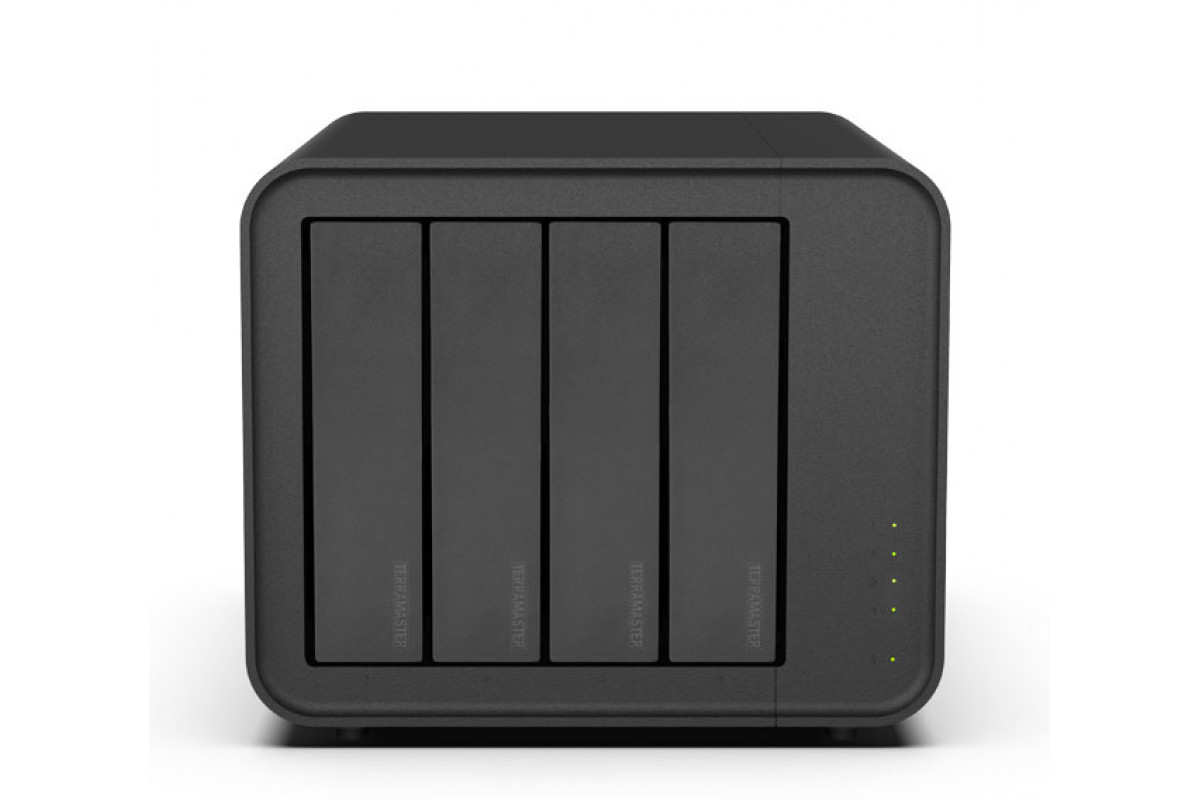
Перед переходом TerraMaster F4-424 на TOS 7 проверьте версию BIOS и расположение системного диска. Для MADN0101.V03/V04 с системой на NVMe есть проблема приоритета загрузки: после перезапуска NAS может показать установщик вместо рабочего стола. Если TOS установлена на SATA, обновление BIOS для устранения этой проблемы не требуется.
Как выбрать порядок обновления
Версия BIOS указана в панели управления TOS: «Общие настройки → Система → Обновление → BIOS/InitBoot». Системный диск смотрите в диспетчере хранения. Проверьте назначение накопителя: NVMe, занятый кэшем, не следует путать с системным диском.
| BIOS и системный диск | Что делать перед переходом |
|---|---|
| MADN0101.V03/V04, NVMe | Обновить BIOS либо временно изменить порядок загрузки. |
| MADN0101.V03/V04, SATA HDD или SSD | Можно обновлять TOS без изменения BIOS по этому условию. |
| MADN0101.V05–V08 или BJFX-ADLN-109 | Дополнительная коррекция загрузки для TOS 7 не требуется. |
Сверяйте полное обозначение на корпусе. F4-424, F4-424 Pro и F4-424 Max — разные модели; архив прошивки должен соответствовать вашему устройству.
Что сохранить до начала
Скопируйте важные файлы на отдельный носитель и откройте несколько файлов из копии. Если NAS хранит рабочие документы, выберите время, когда пользователи смогут обойтись без общих папок. Дождитесь завершения копирования файлов, прежде чем запускать обновление.
Запишите адрес NAS, имена общих папок, настройки доступа и задания резервного копирования. Для контейнеров сохраните не только параметры запуска, но и их постоянные данные: например, базу приложения и каталог с настройками. Снимок экрана со списком контейнеров не заменяет такую копию.
Составьте список служб для проверки после перезапуска. Например, для офиса проверьте общую папку с рабочими документами, для домашнего сервера — медиатеку и приложения. Другие задачи администратора описаны в материале про управление сетевыми хранилищами.
BIOS: временная настройка и обновление прошивки
Для временного решения подключите к выключенному NAS HDMI-монитор и клавиатуру. При включении нажимайте Del или Esc короткими нажатиями. В Boot отключите UTOS Boot First, поставьте внутренний USB-загрузчик последним; сохраните настройки клавишей F4. После замены дисков или переустановки настройку может потребоваться повторить.
Для V03/V04 с NVMe предпочтительно обновление BIOS. Подготовьте FAT32-флешку ёмкостью не более 32 ГБ с распакованным архивом BIOS именно F4-424. Форматирование удаляет файлы с флешки — заранее сохраните их. При выключенном NAS извлеките накопители, предварительно пометив их позиции. Через Save & Exit загрузите UEFI-запись подготовленной флешки. Дождитесь «FPT Operation Successful», нажмите Enter; после перезапуска снова выберите эту флешку и дождитесь завершения второго этапа. Не отключайте питание во время записи. По завершении выключите NAS, извлеките флешку обновления и верните накопители на прежние места.
Если обозначение BIOS отличается от указанных выше или пунктов меню нет, остановитесь до записи прошивки. Зафиксируйте модель, текущую версию и экран BIOS: похожее название модели не подтверждает совместимость прошивки.
Переход с TOS 6 на TOS 7
Маршрут перехода с TOS 6 начинается с версии 6.0.794. Для TOS 7 Beta нужен отдельный порядок обновления. На основном томе, обычно volume1, должно оставаться не менее 3 ГБ свободного места.
- Проверьте исходную TOS, системный диск и BIOS. Завершите резервное копирование.
- Подготовьте пакет TOS 7 для архитектуры x86 и вашей исходной версии. BIOS-архив и установочный пакет TOS выполняют разные задачи.
- В панели управления откройте «Общие настройки → Система», загрузите пакет в разделе ручного обновления и примените его.
- После завершения обновите страницу браузера. Если старый адрес не отвечает, найдите NAS через TNAS PC: IP-адрес мог измениться.
- Дождитесь преобразования разрешений. Проверьте доступ к папкам под обычной учётной записью, работу приложений и задания резервного копирования.
Конфигурация TOS 6 напрямую в TOS 7 не восстанавливается: после перехода сохраните новую копию настроек. Приложения могут потребовать обновления или настройки зависимостей. Не считайте доступ администратора к файлам достаточной проверкой прав остальных пользователей.
Если после перезагрузки появился установщик
Не подтверждайте форматирование и не создавайте новый пул поверх прежних дисков. Сначала запишите, что именно показывает экран: обнаружены ли накопители, предлагается ли установка, есть ли сообщение об ошибке загрузчика. Если установщик открыт, NAS уже доступен по сети; дальнейшая проверка касается загрузки системы и обнаружения дисков.
Для V03/V04 с NVMe вернитесь к проверке порядка загрузки. Если BIOS соответствует требованиям, не повторяйте прошивку вслепую: причина может быть другой. Сохраните снимок сообщения и сведения о дисках для диагностики.
При восстановлении загрузчика учитывайте три разных файла: USB Initboot, Bootloader и пакет установки TOS. Для ручной инициализации Bootloader и пакет системы должны соответствовать версии страницы установки и архитектуре x86. Подмена одного файла другим не восстанавливает загрузку. Повторная инициализация — отдельная операция, а не обязательный этап штатного обновления.
Если TNAS PC видит устройство, но браузер не открывает его, проверьте найденный IP и подключение компьютера к той же сети. Последовательность сетевых проверок описана в статье «Подключение сетевого хранилища». При обращении за помощью укажите точную модель, версии BIOS и TOS, тип системного диска и последнее успешно выполненное действие.