Снимки TerraMaster позволяют вернуть файлы к состоянию до шифрования, если подходящий снимок был создан заранее и сохранился. Сначала остановите доступ заражённого компьютера к NAS, затем найдите заведомо исправную версию и восстановите несколько файлов в отдельную папку. К откату всего тома переходите, когда пробные файлы открываются и причина заражения устранена.
Если злоумышленник получил управление самим NAS, сохранность локальных снимков нельзя предполагать. Для такого случая нужна отдельная резервная копия, недоступная из скомпрометированной системы.
Что проверить сразу после обнаружения шифрования
- Изолируйте заражённый компьютер от сети. Ограничьте доступ к NAS со стороны остальных подозрительных устройств и извне; администрируйте его только с чистого компьютера.
- Приостановите задания синхронизации, которые могут перенести повреждённые файлы в другие места хранения. Не подключайте к подозрительной системе отключённый резервный диск.
- Зафиксируйте время обнаружения, расширения повреждённых файлов и сообщения об ошибках. Не форматируйте том, не переустанавливайте TOS и не удаляйте снимки ради освобождения места до оценки доступных копий.
- Проверьте список снимков и свободное пространство. Если есть признаки взлома TOS, неизвестные учётные записи или повреждение массива, сначала сохраните доступные копии и разберите инцидент со специалистом.
Заражённый компьютер с правом записи в SMB-папку и захваченный администраторский аккаунт NAS — разные ситуации. Права обычного пользователя на общую папку и права на управление снимками различаются. Поэтому проверьте, под какой учётной записью происходила запись и был ли посторонний вход в TOS.
Snapshot и TFSS: выбирайте нужный уровень восстановления
Оба механизма используют Btrfs. RAID или TRAID поддерживает работу с дисками, но не создаёт историю версий: массив может записать зашифрованные данные на все свои диски.
| Инструмент | Что восстанавливает | Когда выбирать |
|---|---|---|
| Snapshot | Общие папки и поддерживаемые iSCSI LUN | Повреждена конкретная папка; нужно выбрать снимок и отдельное место назначения |
| Снимки файловой системы / TFSS | Состояние файловой системы выбранного тома | Нужен откат тома; перед запуском следует учесть все его папки и приложения |
| Внешняя резервная копия | Данные, включённые в задание копирования | Локальные снимки потеряны, том недоступен или NAS скомпрометирован |
Далее приведён порядок для TOS 6. Названия пунктов в другой версии могут отличаться. Перед настройкой проверьте файловую систему тома и доступность приложений на своей модели. Не меняйте разметку заполненного тома EXT4 только ради появления снимков: сначала нужна проверенная копия данных. Общий порядок работы с учётными записями и службами разобран в материале про управление сетевыми хранилищами.
Как восстановить папку через Snapshot
Выбирайте точку до первого повреждения, а не просто до момента обнаружения атаки. Например, если шифрование заметили утром, а часть документов перестала открываться накануне вечером, утренний снимок уже может содержать повреждения. Сравните несколько версий файлов из разных подпапок.
- Откройте Snapshot и раздел восстановления (Restore). Создайте задание с источником Local Snapshot.
- Выберите тип Shared Folder Snapshot, исходную общую папку и нужную дату снимка.
- Укажите отдельную папку назначения. До подтверждения убедитесь, что восстановление не перезапишет единственный сохранившийся экземпляр более новых документов.
- Запустите задание. Прочитайте результат задания и откройте восстановленные документы на чистом компьютере. У фотографий проверьте изображение целиком, у архивов выполните проверку целостности: наличие имени файла ещё не говорит о сохранности содержимого.
- Возвращайте рабочий доступ после проверки NAS, обновления уязвимого ПО и смены скомпрометированных паролей. Подключайте проверенные компьютеры поэтапно.
Если заранее включена видимость снимков, в файловом менеджере соответствующей папки доступен каталог @snapshot. Он позволяет просмотреть и скачать отдельные файлы. Это удобно, когда повреждён один документ и откатывать всю папку не требуется.
Для iSCSI используйте тип восстановления LUN и согласуйте остановку приложений на подключённом сервере. Снимок файлового хранилища не гарантирует согласованность открытой базы данных; для неё нужны предусмотренные приложением резервные копии и проверка восстановления.
Когда нужен откат файловой системы
В TOS 6 откройте «Резервное копирование → Снимки файловой системы → Список снимков», выберите том, дату и действие восстановления. Перед подтверждением остановите запись приложений и сохраните доступные новые файлы отдельно: изменения после выбранной точки могут быть потеряны при откате.
Откат TFSS возвращает состояние данных выбранного тома. Для восстановления доверия к взломанной системе этого недостаточно: отдельно проверьте учётные записи, удалённый доступ и установленные приложения. Иначе повторная атака может затронуть уже восстановленные файлы.
На почти заполненном или неисправном томе не запускайте повторные откаты вслепую. Изучите ошибку задания и состояние хранилища; по возможности извлеките нужные файлы на исправный носитель. Нулевой размер восстановленного файла — повод остановиться и проверить другие версии, а не считать операцию успешной.
Как настроить снимки до атаки
В Snapshot создайте задание для каждой важной общей папки, задайте расписание и политику хранения, затем сделайте первый снимок вручную. Для TFSS включите снимки файловой системы в настройках резервного копирования и проверьте, какие тома охвачены. Одного установленного приложения недостаточно: в списке должны появиться реальные точки восстановления.
Частота определяет, сколько работы можно потерять между снимками; глубина истории — насколько поздно можно заметить повреждение. Условный пример: снимок каждый час и лимит 24 снимка дают примерно сутки истории при непрерывном расписании. Если проблему обнаружили спустя три дня, нужная точка могла уже попасть под ротацию. Выбирайте срок хранения с учётом выходных и времени обнаружения ошибки.
Btrfs сохраняет прежние блоки при их изменении. Поэтому маленький исходный размер снимка не означает постоянных малых затрат места: массовое шифрование переписывает файлы, а старые блоки остаются нужны истории. Следите за свободной ёмкостью и ростом занятого пространства, особенно после больших изменений.
Закрепите важную точку, чтобы она не исчезла при обычной ротации. При этом храните независимую копию: локальная блокировка снимка не спасает от потери самого тома.
Отдельная копия и пробное восстановление
Храните резервную копию вне основного NAS, с отдельными правами доступа. Внешний диск, постоянно доступный заражённому компьютеру на запись, тоже может пострадать. При использовании второго TNAS проверьте историю на стороне получателя и возможность восстановления без исходного устройства; простая синхронизация текущего состояния способна перенести повреждения.
С заданной периодичностью восстанавливайте тестовую папку в отдельное место: документ с несколькими версиями, фотографию, архив и файл большого размера. Замерьте длительность и проверьте права доступа. Для рабочего сервиса также проверьте запуск приложения из восстановленных данных. Инструкции по базовой настройке сетевого хранилища помогут отделить доступ обычных пользователей от администрирования.
Какое хранилище использовать
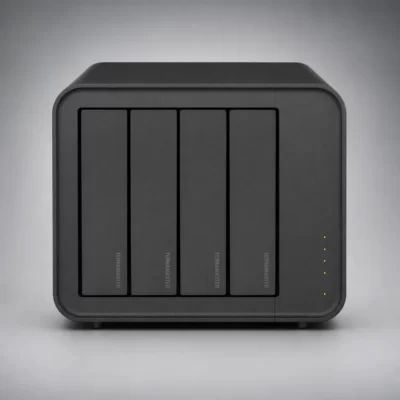
Для снимков нужен NAS с подходящей версией TOS и томом Btrfs. У TerraMaster F2-424 два дисковых отсека, у F4-424 — четыре; число отсеков определяет варианты размещения дисков, но не заменяет резервное копирование. Перед покупкой проверяйте доступность нужной функции для конкретной модели и версии системы. USB-корпус DAS сам по себе не запускает Snapshot TOS.


Выбирая ёмкость, учитывайте рабочие данные, рост истории и пространство для восстановления. Сравнить другие модели можно в разделе NAS-хранилищ TerraMaster.