Чтобы восстановить один файл из Btrfs snapshot, откройте сохранённую версию папки, скопируйте нужный файл в отдельное место и проверьте его перед заменой текущего. На TerraMaster с TOS 6 для снимков общих папок используется приложение Snapshot: при включённом просмотре история доступна в каталоге @snapshot через файловый менеджер. Кнопка восстановления всей папки или тома для этой задачи обычно не нужна.
Снимок фиксирует данные на момент создания. Для восстановления выберите состояние, в котором файл уже существовал и содержал нужные сведения. Новый снимок, сделанный после удаления, прошлую версию не создаст.
Что проверить до восстановления
- Папку и том. Уточните полный путь к файлу. Одинаковые названия документов в общей папке и личном каталоге пользователя могут относиться к разным данным.
- Наличие истории. Откройте список фактически созданных снимков. Включённое расписание само по себе ещё не означает, что нужная версия сохранилась.
- Время потери. Выберите снимок до удаления или ошибочного сохранения. Проверьте дату и время NAS, особенно если событие произошло около полуночи.
- Доступ и файловую систему. Для приложения Snapshot нужна Btrfs. Просмотр истории и скачивание могут быть недоступны с правами обычного пользователя; тогда потребуется администратор.
Если файл удалён, сначала проверьте корзину соответствующей общей папки: это может оказаться короче, чем поиск по снимкам. При перезаписи документа нужна именно предыдущая версия. Общие параметры папок и доступа разобраны в инструкции по настройке сетевого хранилища.
Как вернуть один файл через Snapshot в TOS 6
- Откройте приложение Snapshot и найдите задание для нужной общей папки. Убедитесь, что в списке есть снимок подходящей даты.
- Проверьте параметр Allow Snapshot Files to Be Visible — разрешение просмотра файлов снимков. Если история скрыта, попросите администратора проверить настройки задания.
- Откройте файловый менеджер TOS, перейдите в соответствующую общую папку и найдите
@snapshot. Внутри откройте сохранённое состояние за выбранное время. - Пройдите по прежнему пути документа. Если его нет, проверьте более раннюю версию и соседние каталоги: файл могли переименовать или перенести ещё до удаления.
- Скачайте найденный файл на компьютер в отдельную папку. Добавьте к имени копии дату выбранного снимка, чтобы не перепутать версии. Не соглашайтесь на замену одноимённого рабочего файла до проверки.
- Откройте копию нужной программой: в таблице проверьте листы и формулы, фотографию просмотрите в полном размере. Если возвращаете архив, запустите проверку целостности в архиваторе. Затем перенесите подтверждённую версию обратно на NAS.
Если документ сейчас редактируют несколько человек, согласуйте замену и закройте его на рабочих компьютерах. Иначе приложение или синхронизация могут снова записать поверх восстановленного файла другую версию. Текущий документ лучше предварительно сохранить отдельно: в нём могут быть полезные изменения, которых ещё нет в снимке.
Как выбрать снимок: пример с таблицей
Допустим, снимки создавались в 10:00 и 11:00. В 10:20 в таблицу добавили верные данные, а в 10:45 случайно удалили лист и сохранили документ. Версия за 10:00 позволит вернуть лист, но не будет содержать правки за 10:20; снимок за 11:00 уже может хранить ошибку. В таком случае скачайте раннюю копию и перенесите из неё нужный лист в отдельно сохранённый текущий документ. Снимки дают доступ только к зафиксированным состояниям, а не к каждой операции редактирования.
Чем просмотр файла отличается от полного отката
| Операция | Когда подходит | Что учитывать |
|---|---|---|
| Просмотр снимка и скачивание файла | Потерян один документ, фотография или небольшая папка | Остальные рабочие данные остаются на месте; найденную копию можно проверить отдельно |
| Восстановление в отдельную папку | Нужно сравнить много файлов или извлечь часть дерева каталогов | Проверьте папку назначения и свободное место перед запуском |
| Откат исходной папки или файловой системы | Требуется вернуть весь охваченный набор данных к прежнему состоянию | Более новые изменения в области отката могут быть потеряны; сначала сохраните их отдельно |
В TOS 6 приложение Snapshot работает со снимками общих папок и iSCSI LUN. Отдельный раздел Backup → File System Snapshot предлагает восстановление файловой системы по выбранному тому. Перед нажатием Restore проверьте, какой объект восстанавливается. В первом случае выбирают общую папку или LUN, во втором — том.
В Snapshot можно создать задание восстановления из локального снимка и выбрать папку назначения. В более старом интерфейсе доступна операция Clone, создающая отдельную общую папку из снимка. Старые инструкции также называют каталог истории #snapshot; для TOS 6 документировано имя @snapshot. Ориентируйтесь на установленную версию и доступные действия, а не ищите отсутствующую кнопку по инструкции другой версии.
Если снимок есть, а файла не видно
Нет каталога @snapshot. Проверьте разрешение просмотра, права пользователя и принадлежность папки заданию Snapshot. Наличие снимков тома в File System Snapshot не означает, что для каждой папки настроен такой же способ просмотра истории.
Папка открывается, но нужной версии нет. Сопоставьте время создания файла, время ошибки и даты снимков. При ограничении числа версий старые снимки могли уже удалиться по политике хранения. Если файл создали между двумя снимками и удалили до следующего, в этой истории его не окажется.
Файл лежал в home или в зашифрованной папке. Посмотрите, включён ли этот путь в задание. Снимки другой общей папки не сохраняют содержимое личного каталога. Для зашифрованных папок возможны отдельные ограничения просмотра, клонирования и восстановления; проверяйте их для своей версии TOS, не отключая шифрование ради эксперимента.
NAS сообщает об ошибках дисков или том недоступен. Обычный просмотр снимка предполагает, что хранилище читается. Восстановление RAID, доступ к повреждённой файловой системе и извлечение данных с дисков — другие задачи. Не форматируйте том и не меняйте файловую систему ради появления снимков.
Как подготовить историю для следующего случая
Настройте расписание для папок, где действительно меняются важные документы, затем проведите пробное восстановление на ненужном файле: создайте его, сделайте снимок, измените содержимое и скачайте прежнюю копию. Выполните проверку с учётной записью того, кто будет восстанавливать документы: администратор может видеть больше файлов. Организация заданий рассмотрена в материале про управление сетевыми хранилищами.
Частоту выбирайте по допустимой потере работы. Если документ меняется весь день, единственный ночной снимок не сохранит промежуточные дневные правки. Срок хранения должен позволять заметить ошибку до удаления нужной версии. Следите также за свободным местом: сохранённая история удерживает прежние данные, а её размер зависит от изменений.
Локальные снимки остаются на том же хранилище и могут быть утрачены вместе с ним. Для важных файлов нужна дополнительная копия на другом носителе или устройстве с собственной историей версий. Синхронизация, которая переносит удаления, выполняет другую задачу; различия инструментов разобраны в статье «Программы сетевого хранилища».
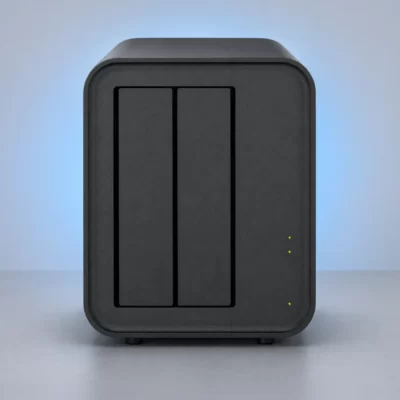
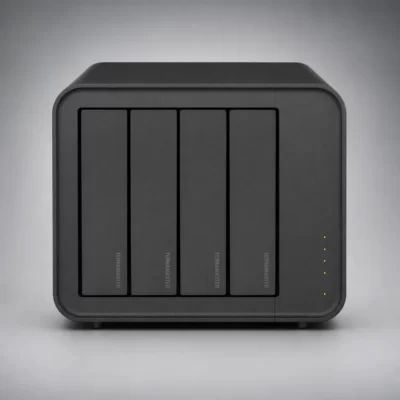
При выборе NAS на два или четыре диска заранее предусмотрите место и для рабочих файлов, и для истории изменений. У TerraMaster F2-424 два отсека SATA, у F4-424 — четыре; порядок восстановления файла зависит от установленной TOS и настроек Snapshot.